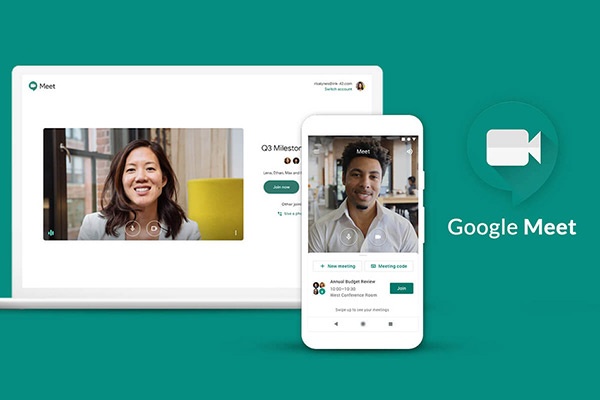
گوگل میت یکی از بهترین و محبوبترین سرویسهای ارتباطی چه در کاربریهای شخصی، چه در کاربریهای سازمانی است؛ اما چطور از آن استفاده کنیم؟
ویس ارتباطی گوگل میت، از معدود سرویسهای پرطرفداری محسوب میشود که هنوز در ایران مسدود نشده است و دردسترس کاربران قرار دارد؛ البته که این سرویس تا چندی پیش جزو سرویسهایی بود که نام ایران را در لیست تحریمهای خود قرار داده بود؛ اما درحالحاضر بدون هیچ مشکلی با آی پی ایران کار میکند. گوگل بهطور کلی ابزارهای زیادی ارائه میدهد و میتوانید با استفاده از ابزارهای گوگل در زمان خود صرفه جویی کنید.
اگر با گوگل میت آشنایی زیادی ندارید و میپرسید که google meet چیست، در ادامهی این مقاله همراه ما باشید.
گوگل میت چیست؟
گوگل میت (Google Meet) یکی از سرویسهای پرکاربرد گوگل بهحساب میآید که در گوشیهای اندرویدی بهعنوان اپلیکیشن پیشفرض از قبل نصب شده است. با استفاده از این برنامه بهراحتی میتوانید با دوستان و همکاران خود مکالمات صوتی و ویدیویی باکیفیتی داشته باشید و از ویژگیهایی مانند اشتراکگذاری صفحهنمایش بهره ببرید.
نحوه تماس با گوگل میت
استفاده از گوگل میت مانند هر برنامهی تماس ویدیویی دیگری در نهایت سادگی طراحی شده است. تنها باید برنامه یا سایت گوگل میت را در پلتفرم مورد نظر اجرا کنید و با مخاطبان خود تماس بگیرید یا در جلسات شرکت کنید. در ادامه نحوهی استفاده از گوگل میت و پیوستن به جلسات آن در سیستمهای عامل مختلف را توضیح میدهیم.
نحوه استفاده از گوگل میت در دسکتاپ
برای استفاده از گوگل میت در دسکتاپ، در یکی از مرورگرها (ترجیحاً گوگل کروم) به آدرس meet.google.com بروید و وارد حساب گوگل خود شوید. یادآوری میشود که هیچ برنامهی دسکتاپی برای نصب وجود ندارد؛ بنابراین بلافاصله میتوانید استفاده از آن را شروع کنید.
شروع مکالمه از طریق مرورگر
قبل از شروع جلسه و برقراری تماس تصویری، مطمئن شوید که میکروفون، اسپیکر و دوربین شما بهدرستی پیکربندی شدهاند. برای این کار میتوانید تنظیمات آنها را در بالای صفحه و از طریق آیکون چرخدنده مشاهده کنید.
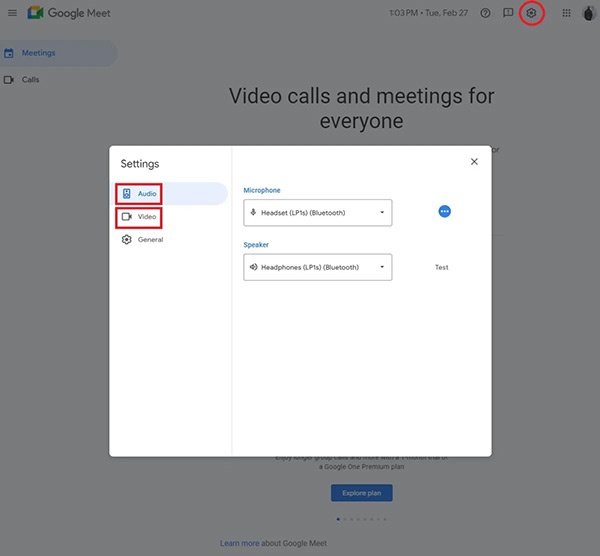
همچنین هنگامی که وارد صفحه گوگل میت میشوید، میتوانید از طریق گزینهای که در آدرسبار وجود دارد، برنامهی تحتوب آن را برای سیستمعامل خود نصب کنید. در هر صورت فرقی نمیکند که ازطریق برنامهی تحتوب وارد گوگل میت شوید یا ازطریق مرورگر، زیرا عملکرد هردو به یک صورت است.
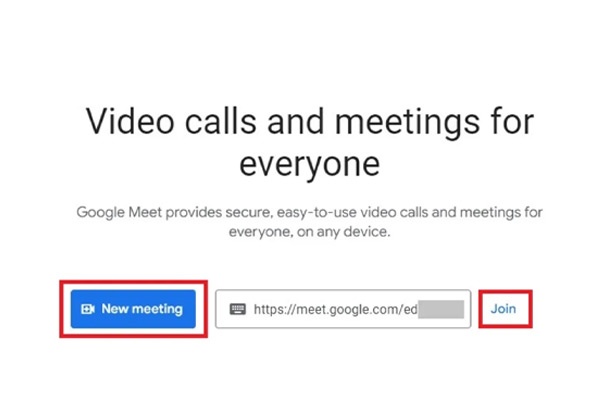
برای شروع مکالمه ابتدا روی گزینهی New meeting و سپس Start an instant meeting کلیک کنید.
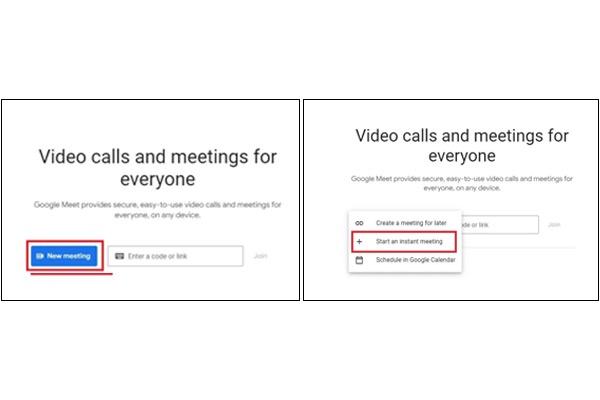
پس از اینکار شما وارد جلسه یا همان تماس میت میشوید و میتوانید مخاطبین خود را به آن اضافه کنید یا لینک دعوتی که در پایین صفحه وجود دارد را برای سایر افراد ارسال کنید تا ازطریق آن وارد جلسه شما شوند.
وارد شدن به جلسه با کد دعوت در مرورگر
اگر فرد دیگری جلسه را شروع کرده و کد ورود به جلسه را ازطریق هر پلتفرمی برایتان ارسال کرده است، آن را در کادر مربوطه در صفحهی اصلی سایت گوگل میت وارد کرده و روی Join کلیک کنید. بعد از انجام این کار فوراً وارد جلسهی در حال برگزاری خواهید شد.
نحوه استفاده از گوگل میت در گوشی
برای استفاده از گوگل میت در سیستمهای عامل اندروید و iOS ابتدا باید برنامه گوگل میت را روی گوشی خود نصب کنید. همانطور که گفتیم، برنامهی یادشده بهصورت پیشفرض در گوشیهای اندرویدی نصب است، اما اگر آن را ندارید یا قبلاً آن را حذف کردهاید، میتوانید ازطریق دکمهی زیر مجدداً گوگل میت را روی گوشی نصب کنید.
نحوه استفاده از گوگل میت در اندروید
نرمافزار گوگل میت را باز کنید.
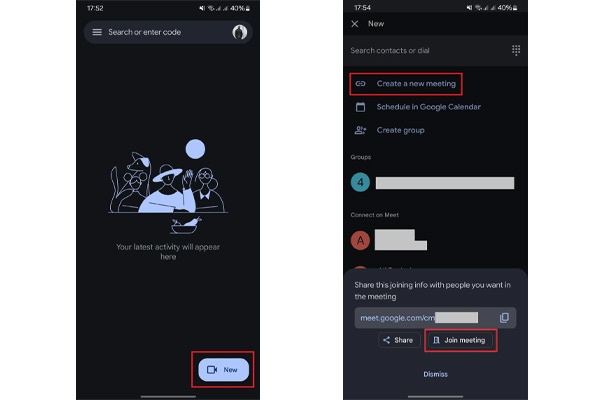
ابتدا در پایین صفحه روی گزینهی New (جدید) ضربه بزنید.
در صفحهی بعدی هم میتوانید مخاطبانی را که در میت ثبت نام کردهاند، مشاهده کنید و هم کد دعوتی برای پیوستن سایرین به جلسهی خود بسازید.
برای تماس با مخاطبین کافی است روی هر مخاطب ضربه بزنید و بعد از دادن دسترسی به دوربین و میکروفون، با آنها تماس تصویری یا صوتی بگیرید.
برای ایجاد کد دعوت روی گزینهی Create a new meeting (ایجاد جلسه جدید) ضربه بزنید و کد ایجادشده را برای سایر کاربران ارسال کنید. همچنین میتوانید با زدن روی Join meeting (پیوستن به جلسه) مستقیماً وارد جلسهی خود شوید و منتظر سایرین بمانید.
پیوستن به جلسه گوگل میت در اندروید
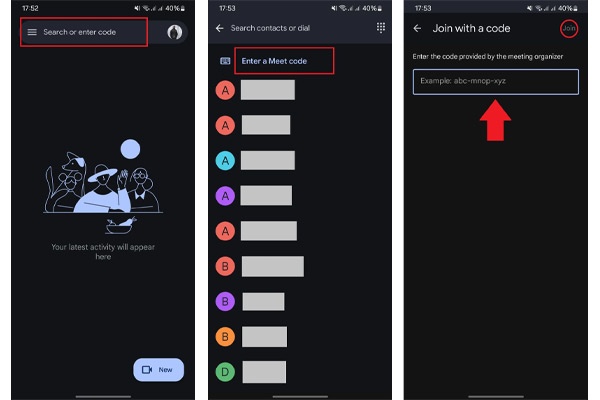
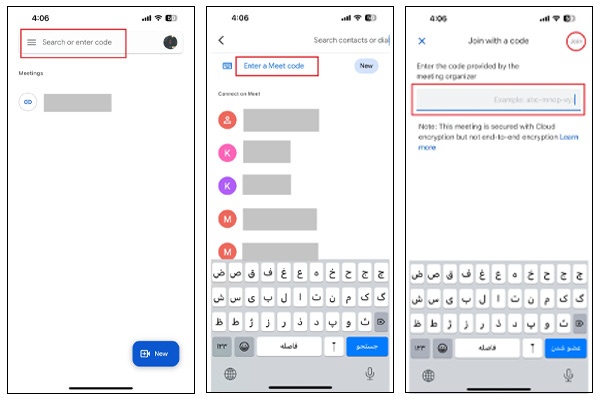
برای پیوستن به جلسهای که از سوی فرد دیگری ایجاد شده و کد دعوت آن را برای شما ارسال کرده است، در قسمت بالایی صفحهی اصلی روی Search or enter code (جستوجو یا وارد کردن کد) ضربه بزنید.
در صفحهی بعدی روی گزینهی Enter a Meet code (وارد کردن کد جلسه) ضربه بزنید و در نهایت با وارد کردن کد جلسه در کادر مشخصشده، در بالا سمت راست گزینهی Join (پیوستن) را لمس کنید تا وارد جلسه شوید.
نحوه استفاده از گوگل میت در آیفون
استفاده از گوگل میت در آیفون درست مانند نسخهی اندرویدی است و از این نظر تفاوتی باهم ندارند؛ اما ما آموزش برقراری تماس در آیفون را نیز بهصورت تصویری به شما نشان میدهیم تا مشکلی برایتان پیش نیاید.
برنامه را باز کنید.
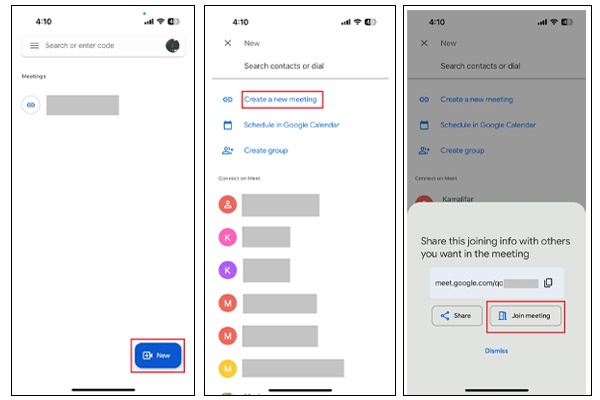
برای برقراری تماس یا ساخت کد دعوت در پایین صفحه روی گزینهی New ضربه بزنید.
برای تماس با مخاطب خاص روی اسم آن فرد و برای ساخت کد روی گزینهی Create a new meeting ضربه بزنید.
در مرحلهی بعدی کد ایجادشده را برای سایر کاربران ارسال کنید و با لمس گزینهی Join meeting خودتان نیز وارد جلسه شوید.
پیوستن به جلسه گوگل میت در آیفون
برای پیوستن به جلسهای که قبلاً از سوی فرد دیگری ایجاد شده است، بعد از باز کردن برنامه در بالای صفحه روی گزینهی Search or enter code ضربه بزنید.
سپس در بالای صفحهی بازشده روی Enter a Meet code ضربه بزنید و در صفحهی بعدی با وارد کردن کد دعوت در قسمت مشخصشده و لمس گزینهی Join، وارد جلسهی مورد نظر شوید.
برخی کاربران گزارش دادهاند که عملکرد گوگل میت در گوشی های آیفون دارای باگی است که تماسهای قبلی را در صفحه اصلی نشان نمیدهد. اگر شما نیز چنین مشکلی دارید، احتمالاً مشکلتان با یکبار حذف و نصب کردن برنامه برطرف خواهد شد.
نحوه استفاده از گوگل میت از طریق افزونه
راه دیگری برای برقراری تماس یا پیوستن به جلسات میت وجود دارد و آن هم ازطریق افزونههای موجود برای مرورگرها است. باید توجه کنید که افزونههای گوگل میت در عین ارائهی امکانات و دسترسیهای بیشتر، توسط سازندگان شخصثالث توسعه یافتهاند و جزو سرویسهای رسمی گوگل نیستند و شاید به برخی اطلاعات اکانت شما دسترسی پیدا کنند.
ما به دلایل امنیتی استفاده از ابزارهای شخصثالث را توصیه نمیکنیم، اما اگر به هر دلیلی قصد استفاده از این افزونهها را دارید، میتوانید از افزونههای Fellow و Fireflies.ai و Meet Plus استفاده کنید که عملکرد شما را هنگام شرکت در جلسات و مدیریت سایر کارها افزایش میدهند.
قابلیتهای گوگل میت
گوگل میت که یکی از بهترین برنامه های تماس تصویری محسوب میشود، با ارائه مجموعهای از ویژگیهای قدرتمند در کنار رابط کاربری ساده، بهسرعت به یکی از بهترین ابزارهای ارتباطی میان کاربران تبدیل شده است. در ادامه تعدادی از این ویژگیها را معرفی خواهیم کرد که بسته به رایگان یا پولی بودن اشتراک گوگل میت شما متفاوتاند.
کیفیت تصویر و صدای عالی: گوگل میت از فناوریهای پیشرفتهای برای ارائهی کیفیت تصویر و صدای عالی استفاده میکند و این امر باعث میشود تا جلسات آنلاین شما با وضوح مناسب و بدون هیچگونه مشکلی برگزار شوند. تماسهای میت ممکن است با توجه به رایگان یا پولی بودن و سرعت اینترنت، دارای وضوح متفاوتی از HD تا 4K باشند که در ادامه بیشتر دربارهی آنها توضیح خواهیم داد.
قابلیت بهاشتراکگذاری صفحهنمایش: شما میتوانید بهراحتی صفحهنمایش خود را با سایر شرکتکنندگان در جلسه به اشتراک بگذارید. قابلیت یادشده برای ارائهی مطالب، آموزش آنلاین یا همکاری در پروژههای مختلف بسیار مفید و در هر دو نسخهی رایگان و پولی دردسترس است.
ضبط جلسات: جلسات گوگل میت را میتوان بهصورت کامل ضبط و ذخیره کرد. چنین ویژگیای برای کسانی که به هر دلیل نمیتوانند در جلسه حضور پیدا کنند، بسیار کارآمد است. ویژگی یادشده نیز مانند ویژگی قبلی در هر دو نسخهی رایگان و پولی دردسترس قرار دارد اما میتواند بسته به انتخاب کاربر عملکرد متفاوتی داشته باشد.
امنیت بالا: گوگل میت از رمزگذاری end-to-end برای تمام جلسات در نسخههای رایگان و پولی استفاده میکند. این امر تضمین میکند که فقط افراد مجاز میتوانند به جلسات شما دسترسی داشته باشند.
قابلیت استفاده در انواع دستگاهها: گوگل میت در انواع دستگاهها مانند کامپیوتر، لپتاپ، تبلت و گوشیهای هوشمند قابل استفاده است.
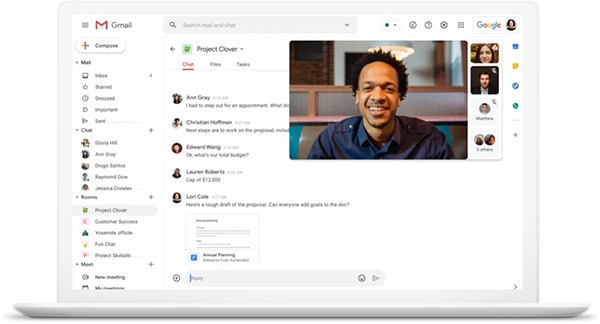
در چند آپدیت اخیر گوگل میت، ویژگیهای جالب و مفید دیگری نیز به این سرویس اضافه شده است که از جملهی آنها میتوان به حذف نویز، زیرنویس زنده و تشخیص سخنگو اشاره کرد. با فعال کردن حذف نویز، صداهای اضافه مانند صدای ماشینها و ترافیک یا صدای حیوانات خانگی بهطور خودکار از مکالمات شما حذف خواهند شد.
در قابلیت تشخیص سخنگو نیز گوگل میت با استفاده از هوش مصنوعی دوربین را بهطور خودکار روی فردی که در حال صحبت است، متمرکز میکند، اما متأسفانه قابلیتهای یادشده تنها در نسخه پولی گوگل میت وجود دارند. اگر به استفاده از هوش مصنوعی گوگل علاقه دارید، راهنمای کامل استفاده از جمینای را از دست ندهید.
نسخه رایگان گوگل میت و تفاوت آن با نسخه پولی
همانطور که پیشتر اشاره کردیم، گوگل میت علاوهبر نسخهی رایگان، نسخهای پولی و ویژه دارد که امکانات بیشتری را برای کاربران حرفهای و شرکتهای بزرگ ارائه میدهد. در نسخهی رایگان، زمان جلسات به یک ساعت محدود شده است، اما در نسخهی پولی میتوانید تا ۲۴ ساعت نیز درون جلسه حضور داشته باشید.
وضوح تصاویر در جلسات رایگان گوگل میت برابر HD (720p) است که از کدک ویدیویی VP8 استفاده میکند، اما در جلسات نسخهی پولی، میتوانید وضوح تصاویر را بهصورت 4K (2160p) و با کدک ویدیویی VP9 تجربه کنید که البته تا حد زیادی به سرعت اینترنت و قدرت پردازش دستگاه شما نیز بستگی دارد.
در نسخهی رایگان حداکثر ۱۰۰ نفر میتوانند در جلسه شرکت کنند اما در نسخه پولی، این عدد به ۱۵۰، ۵۰۰ و ۱۰۰۰ نفر افزایش مییابد. در استفاده از نسخهی رایگان، فضای ذخیرهسازی ابری برای ضبط جلسات وجود ندارد، اما هنگامی که نسخهی پولی را خریداری کردید، میتوانید جلسات خود را بهصورت آنلاین و در فضای ابری اختصاصی گوگل ذخیره کنید.
در نسخهی پولی شما میتوانید بعد از اتمام جلسه، گزارشهای دقیقی از جلسات خود دریافت کنید که چنین قابلیتی در نسخهی رایگان وجود ندارد.
متأسفانه در نسخهی رایگان ویژگیهای بسیار کاربردی زیرنویس زنده، حذف نویز و لغو اکو ارائه نمیشود و گوگل آنها را به نسخهی پرو یا پولی محدود کرده است. در مورد سطح امنیتی دو نسخهی رایگان و پولی باید بگوییم که گوگل در هر دو نسخه از بالاترین ضرایب امنیتی برای مکالمات ویدیویی استفاده میکند و تفاوتی در این زمینه وجود ندارد.
انتخاب نسخهی مناسب گوگل میت به نیازهای شما بستگی دارد. اگر بهدنبال پلتفرمی رایگان برای برگزاری جلسات کوتاه با تعداد نفرات کم هستید، نسخهی رایگان میتواند نیاز شما را برآورده کند؛ اما اگر بهدنبال برگزاری جلسات طولانی با تعداد نفرات بالا و استفاده از ویژگیهای پیشرفته هستید، باید از نسخههای پولی گوگل میت استفاده کنید.
در جدول زیر پلنهای مختلف گوگل میت را با توجه به ویژگیها و قیمت آنها مقایسه کردهایم. البته توجه داشته باشید که این جدول براساس پلنهای کسبوکار گوگل میت طراحی شده است.
| پلن Enterprise (قیمت متغیر) | پلن Business Plus (ماهانه ۱۸ دلار) | پلن Business Standard (ماهانه ۱۲ دلار) | پلن Business Starter (ماهانه ۶ دلار) | نسخه رایگان |
|
|---|
| ۲۴ ساعت | ۲۴ ساعت | ۲۴ ساعت | ۲۴ ساعت | ۱ ساعت | زمان جلسه |
| ۱۰۰۰ نفر | ۵۰۰ نفر | ۱۵۰ نفر | ۱۰۰ نفر | ۱۰۰ نفر | تعداد نفرات |
| ✔ | ✔ | ✔ | ✔ | ✔ | Digital whiteboarding |
| ✔ | ✔ | ✔ | ✔ | - | زیرنویس زنده |
| ✔ | ✔ | ✔ | - | - | حذف نویز |
| ✔ | ✔ | ✔ | - | - | تشخیص سخنگو |
| ✔ | ✔ | - | - | - | پیگیری حضور و غیاب |
| ✔ | - | - | - | - | پخش زنده در دامنه (استریم)
|
گوگل میت همچنین از پلن شخصی یا Individual Workspace بهره میبرد که با پرداخت ماهانه ۱۰ دلار، به افراد مختلف از سراسر دنیا کمک میکند تا کسب و کار خود را شروع کنند و با قابلیتهای گوگل میت کارهای تیمی خود را ارتقاء دهند. قابلیتهای پلن یادشده را تا حد زیادی میتوان به ویژگیهای پلن Business Standard تشبیه کرد.